Vui lòng đọc kỹ hướng dẫn sử dụng trước khi sử dụng
Người dùng ở ngoài trường thì cần VPN vào trường trước khi thực hiện các bước sau:
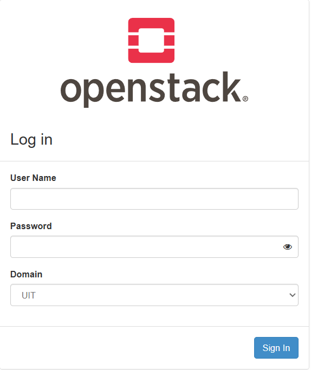
Truy cập vào trang web sau: https://openstack.uit.edu.vn
Sử dụng tài khoản chứng thực để truy cập
Lưu ý: mục Domain phải là “UIT"
Để tạo máy ảo Linux vui lòng đọc mục 1, mục 2, mục 3, mục 4
Để tạo máy ảo Windows vui lòng đọc mục 1, mục 3, mục 5
1/ Tạo network
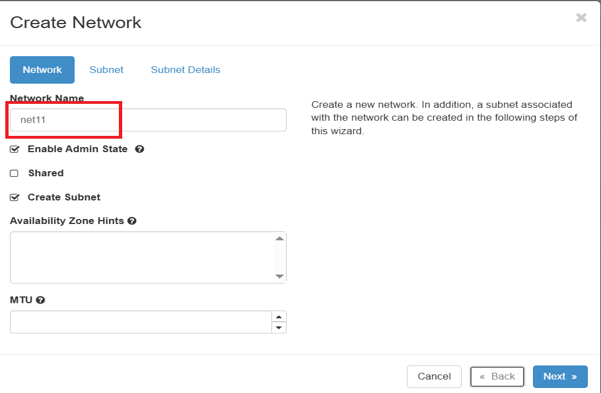
Chọn Network -> Networks -> Create Network
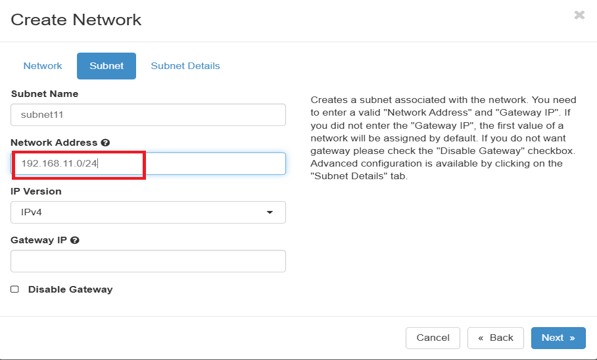
Mục Network Address nhập mạng tuỳ ý
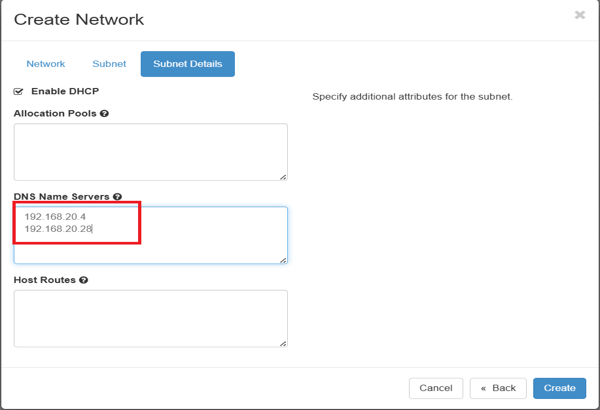
Mục DNS Name Servers nhập : 192.168.20.4, 192.168.20.28
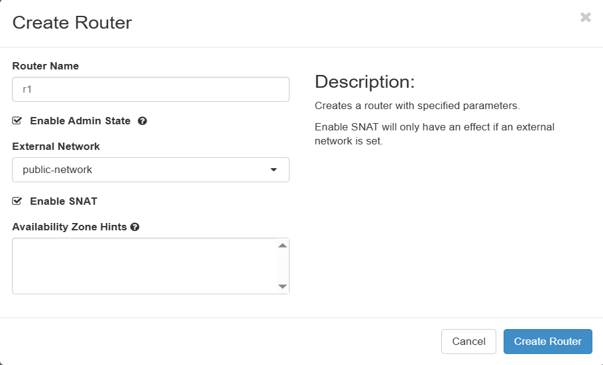
Tạo router
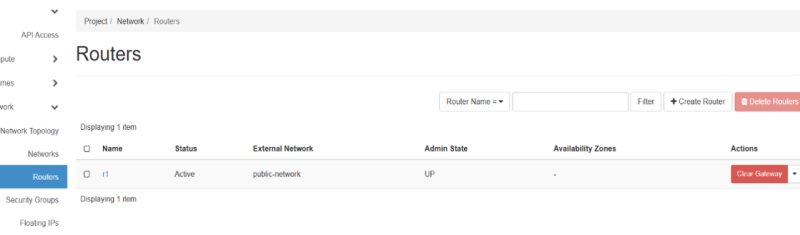
Chọn Project -> Network -> Routers -> Create Router
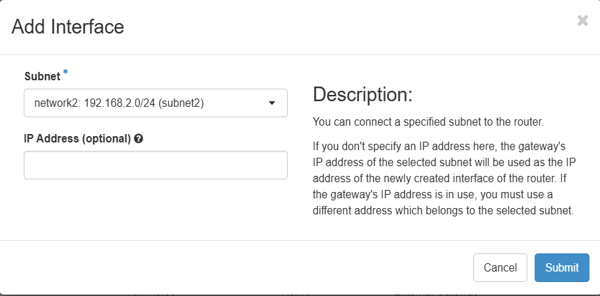
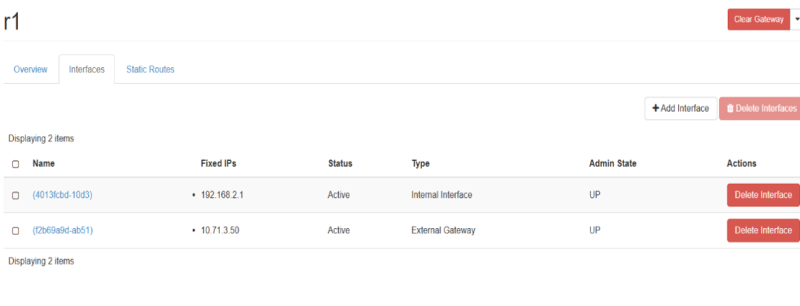
Gắn router vào network
Chọn router r1
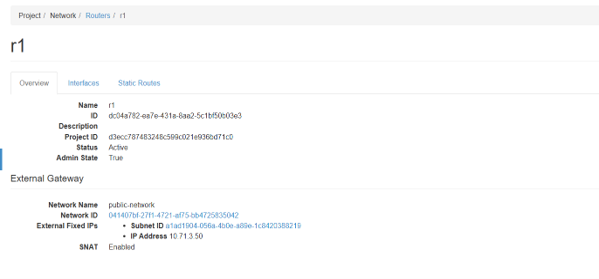
Chọn mục Interfaces
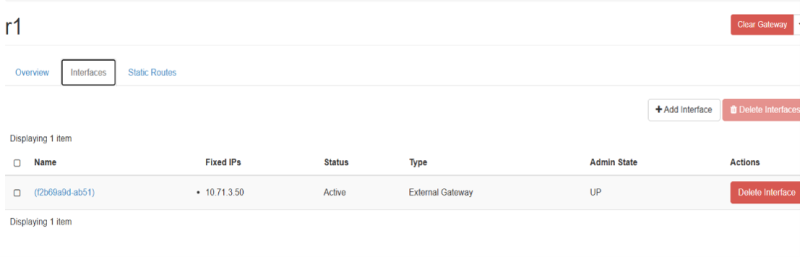
Chọn “Add interfaces”
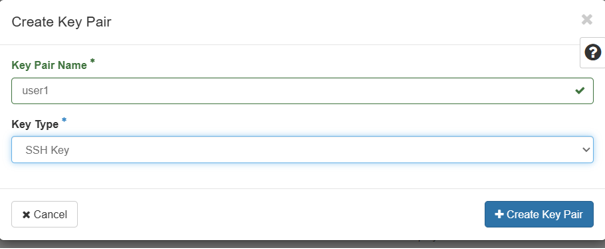
2/ Tạo key pair
Chọn Project -> Compute -> Key Pairs
Key pair sẽ tự động được down về máy của người dùng
3/ Mở firewall cho bên ngoài truy cập vào máy ảo
Chọn Project -> Network -> Security Groups
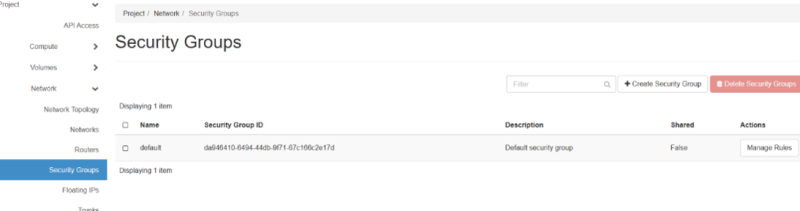
Chọn Manage Rules
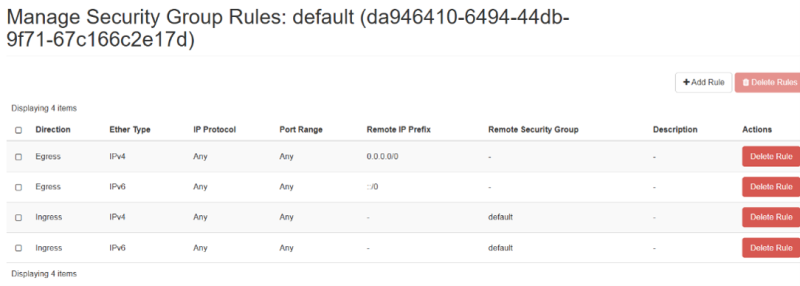
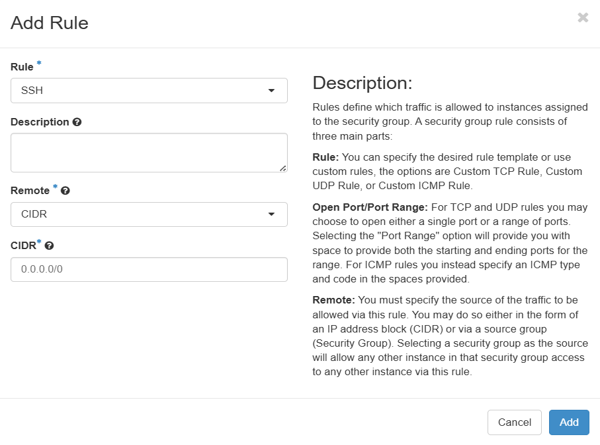
Đối với Linux thì cần mở port 22 (SSH)
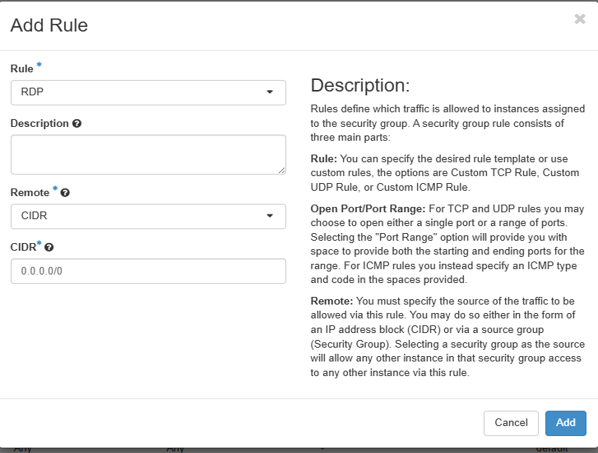
Đối với Windows thì cần mở port 3389 (RDP)
4/ Tạo máy ảo (instance) linux
Tạo máy ảo
Chọn Project -> Compute -> Instances -> Launch Instance
Đặt tên cho máy ảo
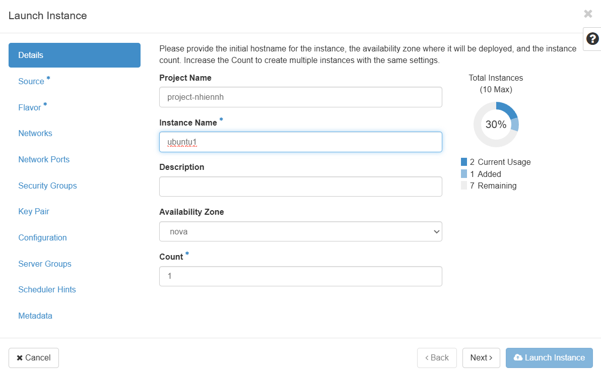
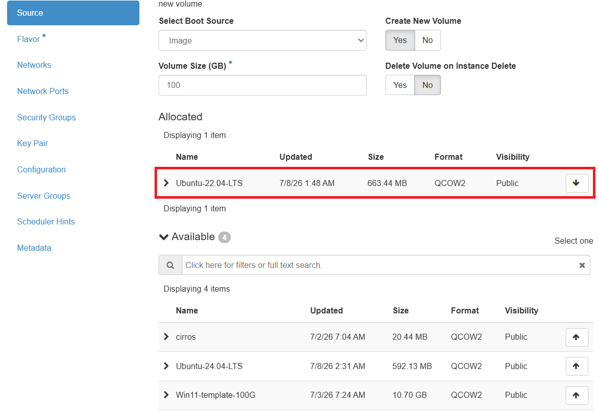
Chọn OS cho máy ảo
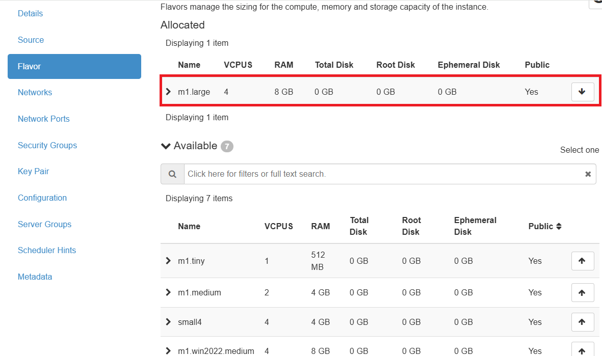
Chọn cấu hình cho máy ảo
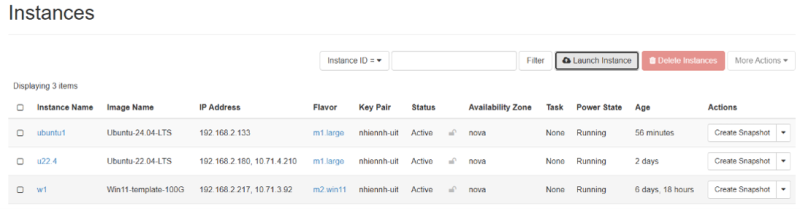
Máy ảo sau khi đã tạo xong
Cấp Floating IP cho máy ảo
Để truy cập được máy ảo, thì máy ảo cần phải có Floating IP
Chọn Compute -> Instances -> chọn máy ảo cần cấp Floating IP, chọn mục Associate Floating IP.
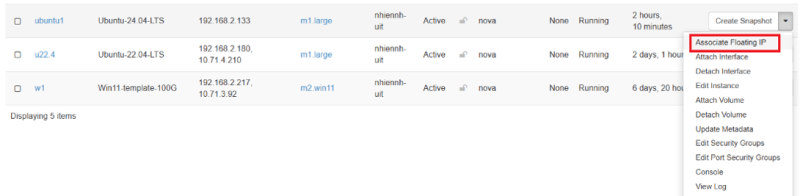
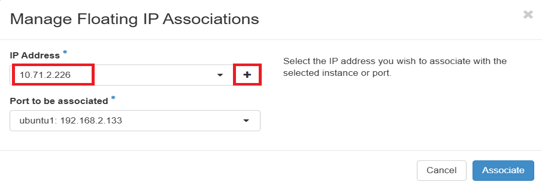
Chọn Floating IP để gán cho máy ảo, hoặc click “+” nếu chưa có Floating IP.
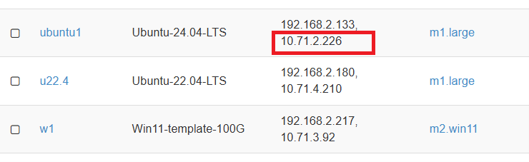
Máy ảo ubuntu1 đã có Floating IP là 10.71.2.226
Truy cập từ xa vào máy ảo Linux
SSH vào Floating IP của máy ảo
Máy ảo linux sử dụng key pair để chứng thực
Tài khoản mặc định tùy image:
- Ubuntu image → ubuntu
- CentOS → cloud-user
- Debian → debian
- Rocky→ rocky
- Cirros → cirros
Cách dùng putty để truy cập vào máy ảo linux
Keypair của openstack phát sinh có định dạng .pem, ta cần phải chuyển sang định dạng .ppk của putty
Convert .pem sang .ppk
Tải và mở phần mềm https://putty.org/index.html rồi chạy PuTTYgen.
Trong PuTTYgen:
- Load
- Chọn file .pem đã tạo ở “mục 2 tạo key pair”
- nhớ đổi filter sang All Files (*.*)
- Save private key
- Lưu thành file .ppk
Chạy chương trình PUTTY, Nhập địa chỉ IP của máy cần truy cập
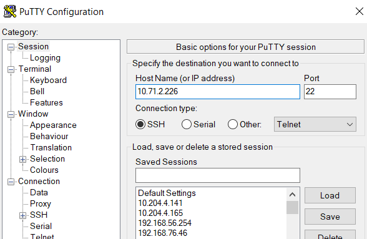
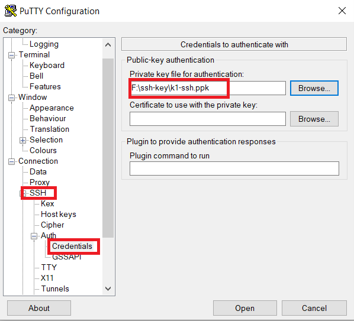
Chọn “SSH” -> “Auth” -> “Browse…”, chọn file “.ppk”, chọn open để truy cập máy ảo.
5/ Tạo máy ảo Windows
5.1/ Tạo máy ảo Windows 11
Chọn Project -> Compute -> Instances -> Launch Instance
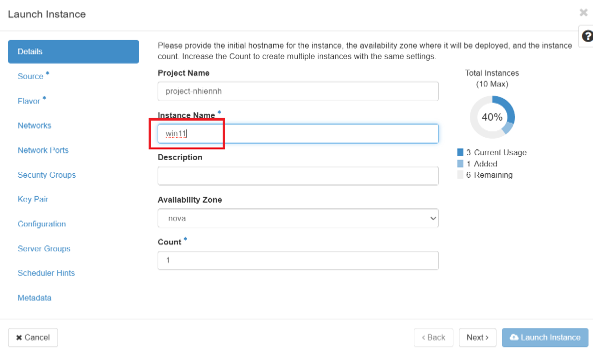
Đặt tên cho máy ảo
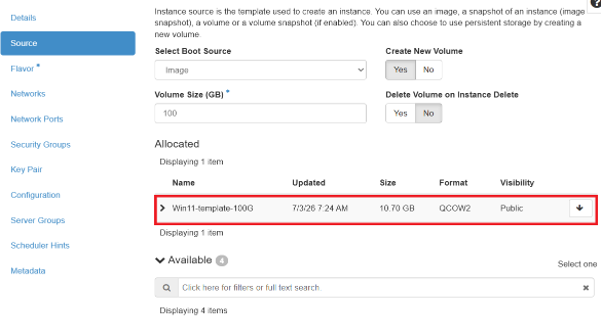
Chọn OS cho máy ảo
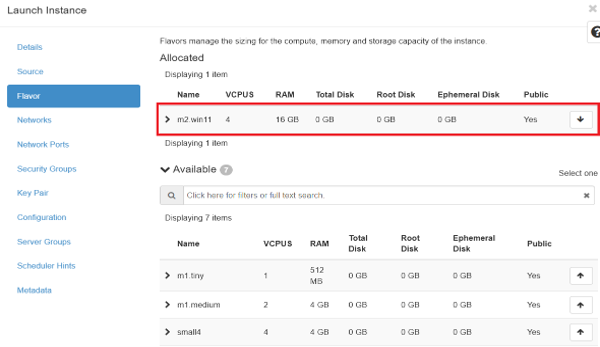
Chọn cấu hình cho máy ảo
Click chọn Launch Instance để quá trình tạo máy ảo bắt đầu
Máy ảo sau khi đã tạo xong
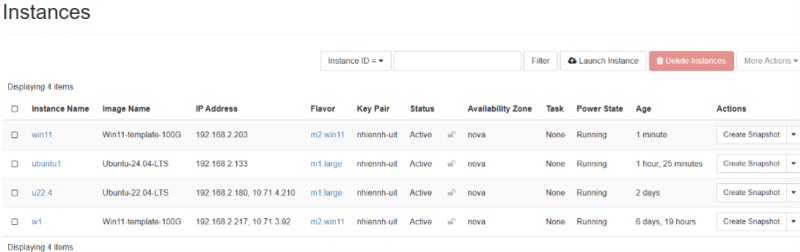
Click chọn máy ảo vừa tạo xong (win11), vào console của máy ảo để đổi password mặc định. Tài khoản mặc định: user11, pass: abcd@123456, hệ thống sẽ yêu cầu đổi password khi đăng nhập lần đầu.
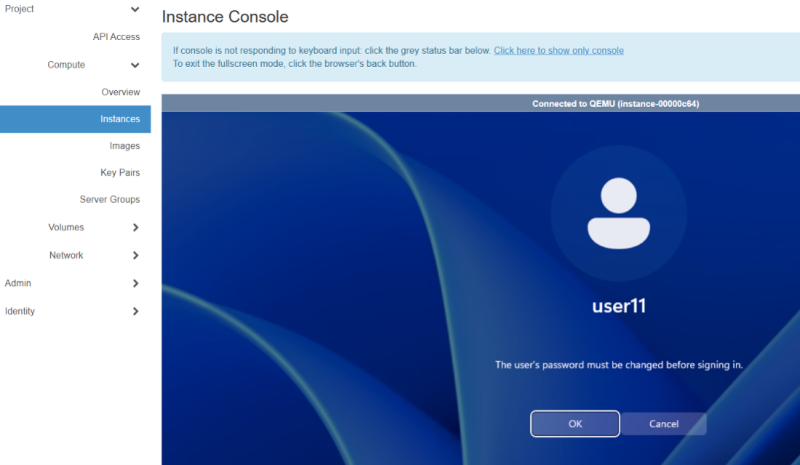
Cấp Floating IP cho máy ảo
Để truy cập được máy ảo, thì máy ảo cần phải có Floating IP
Chọn Compute -> Instances -> chọn máy ảo cần cấp Floating IP, chọn mục Associate Floating IP.
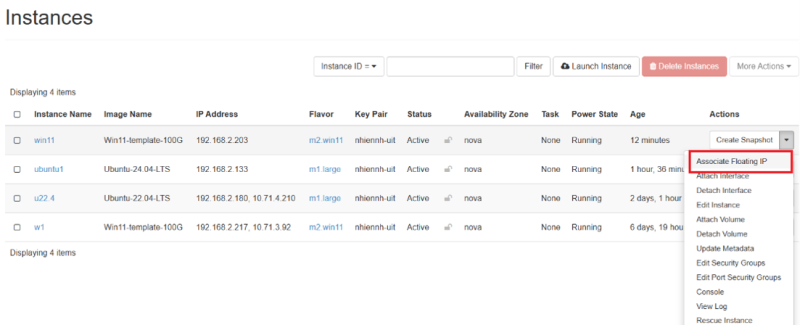
Chọn Floating IP để gán cho máy ảo, hoặc click “+” nếu chưa có Floating IP.
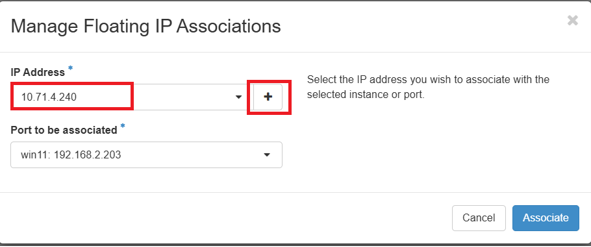
Máy ảo win11 đã có Floating IP là 10.71.4.240
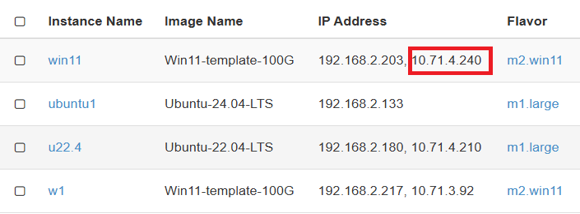
Truy cập từ xa vào máy ảo
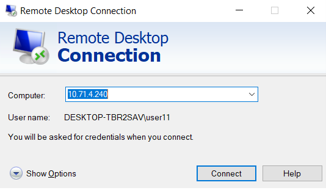
Sử dụng remote desktop để truy cập vào máy ảo windows
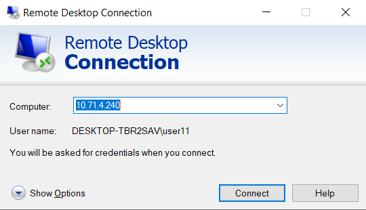
5.2/ Tạo máy ảo Windows server 2022
Chọn Project -> Compute -> Instances -> Launch Instance
Đặt tên cho máy ảo
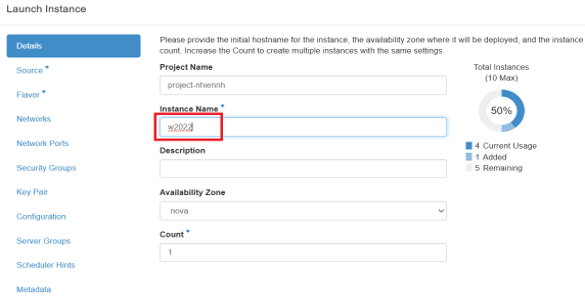
Chọn OS cho máy ảo
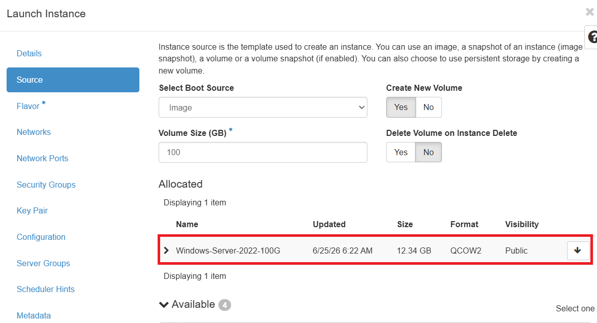
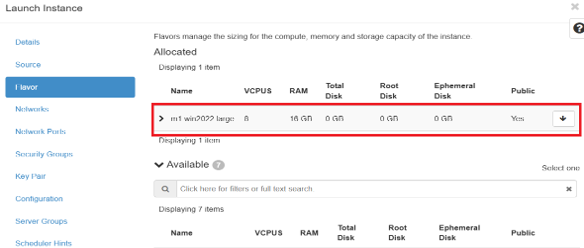
Chọn cấu hình cho máy ảo
Click chọn Launch Instance để quá trình tạo máy ảo bắt đầu
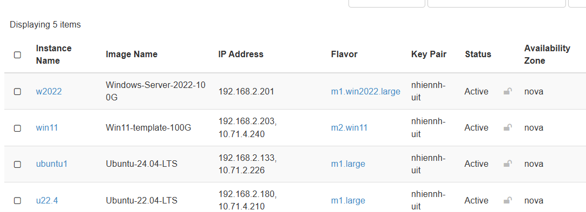
Máy ảo sau khi đã tạo xong
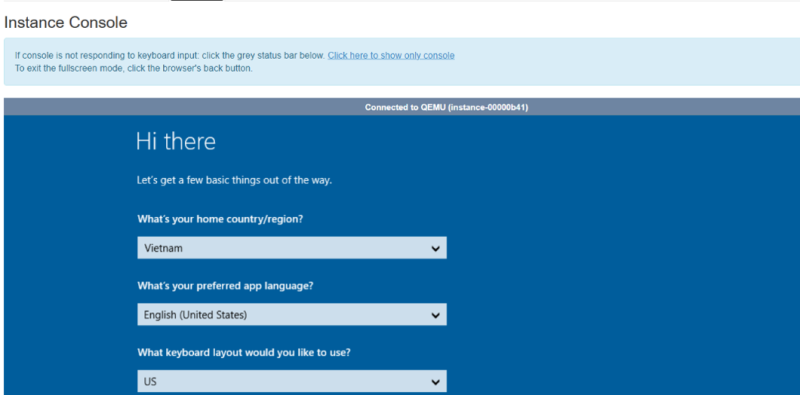
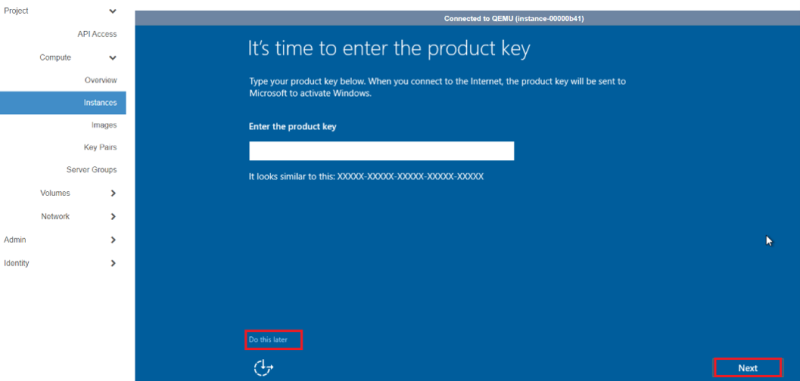
Click chọn máy ảo vừa tạo xong (w2022), vào console của máy ảo để đặt password cho máy ảo. Tài khoản mặc định: administrator, đặt password cho tài khoản khi đăng nhập lần đầu.
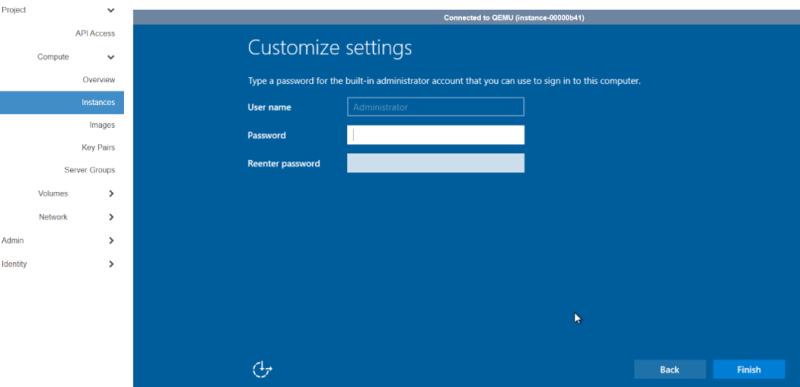
Cấp Floating IP cho máy ảo
Để truy cập được máy ảo, thì máy ảo cần phải có Floating IP
Chọn Compute -> Instances -> chọn máy ảo cần cấp Floating IP, chọn mục Associate Floating IP.
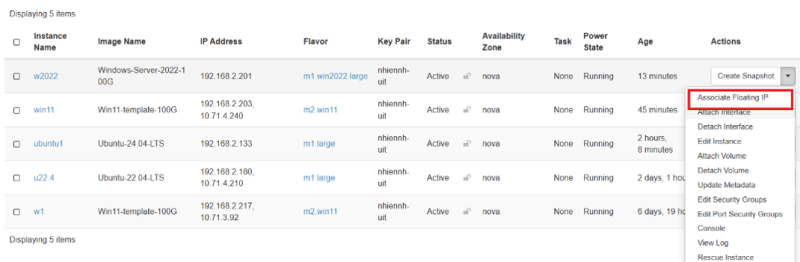
Chọn Floating IP để gán cho máy ảo, hoặc click “+” nếu chưa có Floating IP
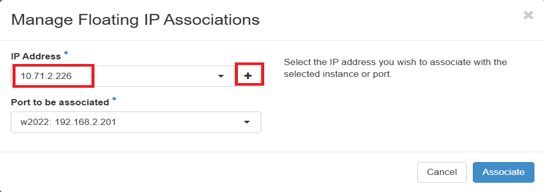
Máy ảo w2022 đã có Floating IP là 10.71.2.226
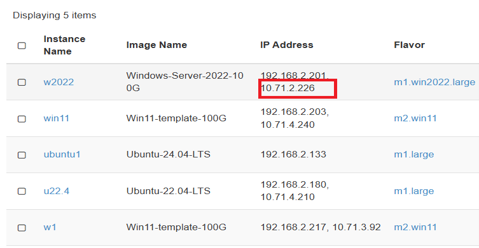
Truy cập từ xa vào máy ảo
Sử dụng remote desktop để truy cập vào máy ảo windows